









































 OBR57.ru

Сферум в MAX
Сферум в MAX
Как использовать электронный журнал и дневник
Как связать Сферум с электронным журналом
Как запустить звонок из электронного журнала
Как связать Сферум с электронным журналом
Если вы зарегистрировались в MAX:
Если вы ещё не зарегистрировались в MAX:
При необходимости вы можете отвязать профиль Сферума в MAX от аккаунта электронного журнала, перейдя в раздел «Чаты» → «Отменить связь учётных записей». После этого вы автоматически будете исключены из учебных чатов.
В аккаунте электронного журнала перейдите в раздел «Чаты» → «Привязать учебный аккаунт Сферум».
1.
Выберите свой номер телефона и нажмите «Привязать учебный аккаунт Сферум».
2.
В аккаунте электронного журнала перейдите в раздел «Чаты» → «Привязать учебный аккаунт Сферум».
1.
Выберите свой номер телефона и нажмите «Привязать учебный аккаунт Сферум».
2.
Установите приложение МАХ и зарегистрируйтесь.
3.
Введите номер телефона, нажмите «Продолжить» и укажите код из СМС.
4.
Укажите настоящие фамилию и имя — они будут видны другим участникам вашей организации. Далее нажмите «Продолжить».
5.
Выберите аватар или загрузите свою фотографию. Нажмите «Начать общение».
6.
Если у вас уже есть учебный профиль в Сферуме, войдите в MAX с тем же номером телефона
Как создать предметный чат
Чаты с учениками, родителями и коллегами появятся у классных руководителей после связки профилей.
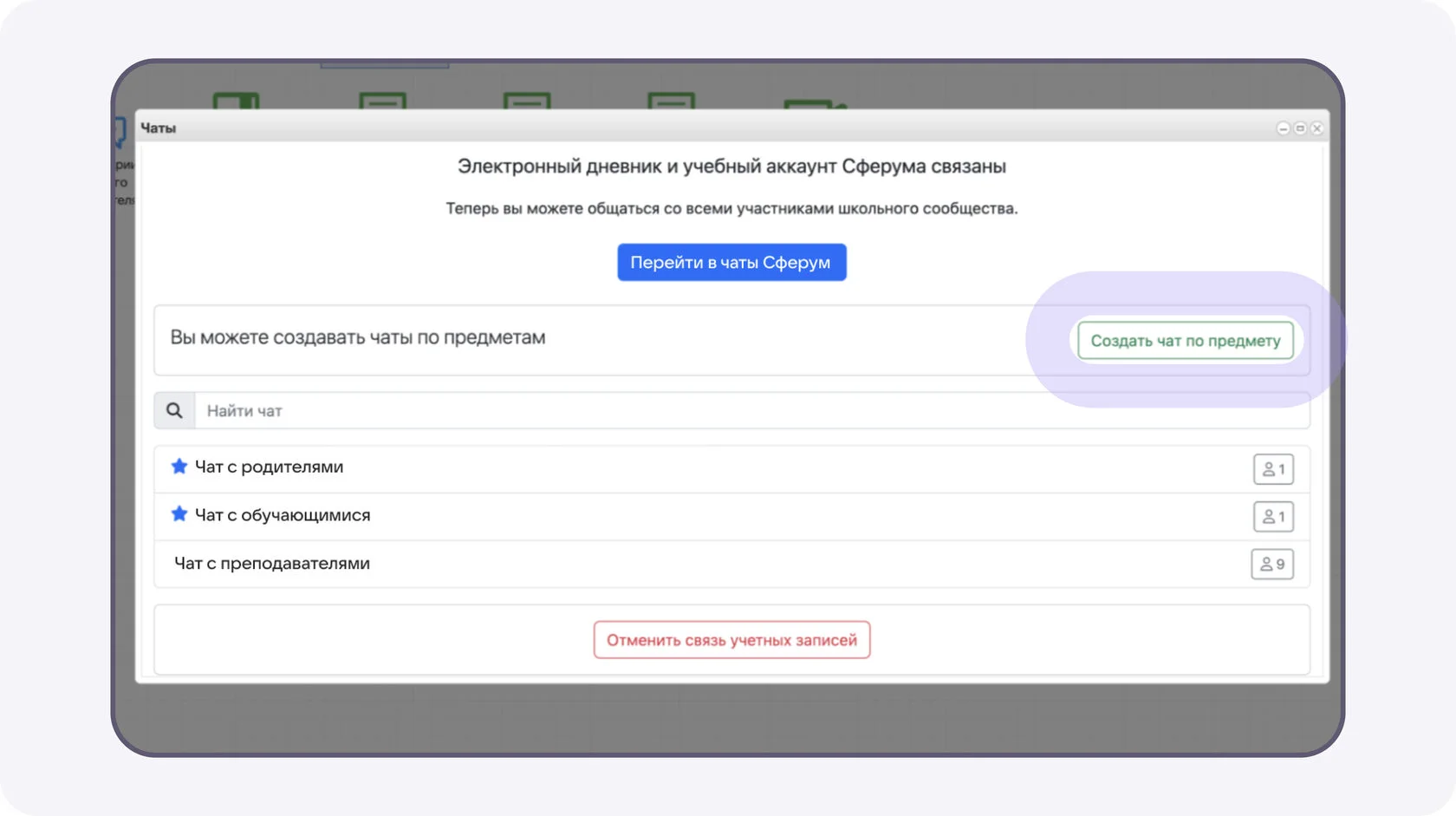
Вы можете создать чаты по предмету в своём электронном журнале: перейдите в раздел «Чаты» → «Создать чат по предмету».
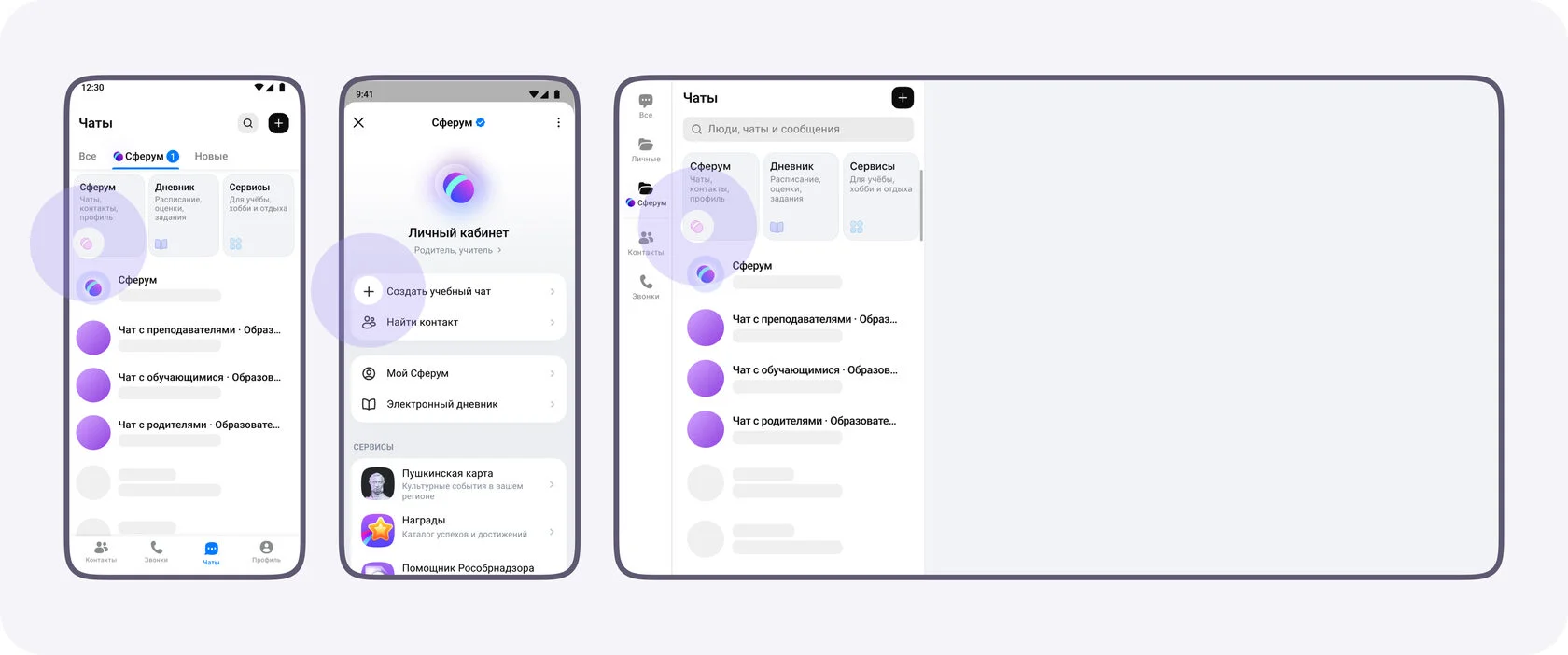
После этого чаты появятся в вашем учебном пространстве. В беседы добавятся ученики, которые связали Сферум и электронный дневник.
Чтобы открыть беседу, в разделе «Чаты» электронного журнала нажмите «Перейти в чаты Сферум».
В Сферуме вы можете создать чаты для проектных групп и внеклассных мероприятий. Подробнее об этом — в инструкции.
Как запустить звонок из электронного журнала
Откройте раздел «Журналы».
1.
Выберите класс или группу, предмет и укажите дату занятия.
2.
Нажмите «Дополнительные сервисы», затем «+ Сферум».
3.
Нажмите «Создать звонок».
4.
Выберите «Запустить звонок».
5.
Нажмите на значок телефонной трубки, чтобы войти в звонок.
6.
Включите микрофон и камеру — по запросу браузера разрешите использовать их.
7.
Нажмите «Подключиться к звонку».
8.
Вы запустите звонок и станете администратором — сможете добавлять и удалять участников, при необходимости выключать у них микрофоны и камеры.
По окончании звонка закройте его в Сферуме и завершите в электронном журнале, нажав «Удалить».
9.
Пока вы не завершите звонок, запустить следующий не получится